如何查找笔记本电脑中的Windows系统产品密钥
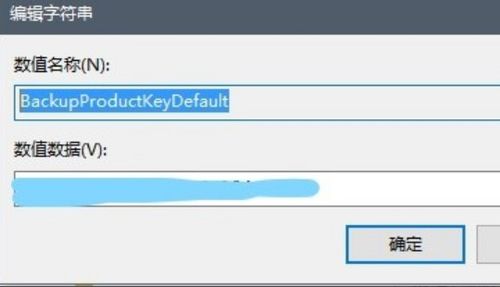
产品密钥(Product Key)是激活Windows操作系统的重要凭证。当您需要重装系统、验证正版授权或排查系统问题时,可能需要找到它。以下是几种在笔记本电脑上查找系统产品密钥的常用方法,主要针对预装Windows系统的品牌机(如联想、戴尔、惠普、华硕等)。
方法一:通过命令提示符或PowerShell(适用于已激活的系统)
这是最直接的方法,但前提是系统当前已激活且密钥已嵌入BIOS/UEFI固件中(绝大多数预装Windows的现代笔记本电脑都如此)。
- 以管理员身份运行命令提示符或PowerShell:
- 在开始菜单搜索“cmd”或“PowerShell”,右键点击选择“以管理员身份运行”。
2. 输入命令并执行:
* 在打开的窗口中,复制并粘贴以下命令,然后按回车键:
`bash
wmic path softwarelicensingservice get OA3xOriginalProductKey
`
- 查看结果:
- 命令执行后,屏幕上会显示一长串由字母和数字组成的5组字符(格式如XXXXX-XXXXX-XXXXX-XXXXX-XXXXX),这就是您的产品密钥。
注意:此方法提取的是制造商嵌入在电脑主板中的原始OEM密钥,通常用于预装系统。如果您之后自行更改过系统版本(如从家庭版升级到专业版),此密钥可能不适用。
方法二:使用第三方脚本工具(更通用)
微软官方提供了一个强大的脚本工具,可以读取更详细的激活信息。
- 下载脚本:
- 访问微软官方TechNet脚本中心,搜索并下载“
Windows Product Key Finder”脚本(通常是一个.vbs文件),或从可信来源获取。
- 运行脚本:
- 下载后,右键点击该.vbs文件,选择“以管理员身份运行”。
- 获取密钥:
- 脚本运行后,会弹出一个对话框,其中“
OA3xOriginalProductKey”或类似的条目后显示的就是产品密钥。
方法三:查看系统信息或使用系统命令
- 使用
systeminfo命令:
- 打开命令提示符(无需管理员权限),输入
systeminfo并按回车。
- 在输出的信息列表中查找“产品ID(Product ID)”。请注意,“产品ID”并非25位的“产品密钥”,但它与激活相关,在某些情况下可供参考。
- 通过系统设置查看(仅部分信息):
- 前往“设置” > “系统” > “关于”。
- 在“Windows规格”下,您可以查看“版本”和“激活状态”,但这里不会直接显示完整的产品密钥。
方法四:借助第三方软件
有许多免费的第三方软件可以帮助提取产品密钥,例如:
- ProduKey(NirSoft出品)
- Belarc Advisor
- Magical Jelly Bean Keyfinder
使用步骤通常类似:
1. 从软件官网下载并安装(注意选择安全来源)。
2. 以管理员身份运行软件。
3. 软件会自动扫描并显示Windows的产品密钥,有时还会显示已安装的Microsoft Office等其他软件的密钥。
重要注意事项
- 密钥类型:笔记本电脑预装的Windows密钥通常是OEM密钥,它被永久写入电脑的BIOS/UEFI固件中。当您重新安装相同版本的Windows时(例如,从Windows 11家庭版重装为Windows 11家庭版),在安装过程中选择“我没有产品密钥”,系统在联网后通常会自动从BIOS中读取并激活,无需手动输入。
- 隐私与安全:产品密钥是重要的数字资产。在使用第三方工具时,请务必从官方网站或可信来源下载,以防恶意软件。不要随意将您的产品密钥透露给他人或在网上公开。
- 标签或文档:对于非常旧的电脑,产品密钥有时会印在笔记本电脑底部的贴纸(COA标签)上,或包含在购买时随附的真品证书(COA)或恢复光盘的包装中。现代笔记本电脑已基本取消此种方式。
- 关联微软账户:如果您使用微软账户登录Windows,并且系统是数字许可激活的,那么激活信息会与您的微软账户绑定。在重装同版本系统后,使用同一微软账户登录即可自动激活,无需输入密钥。
###
对于绝大多数现代笔记本电脑,使用方法一(wmic命令)是首选,它快速、直接且无需额外软件。如果该方法无效,可以尝试使用微软的脚本工具或可信的第三方软件。请务必理解您的密钥是OEM类型,并与您的这台笔记本电脑硬件绑定。妥善保管此密钥信息,它将在您进行系统恢复或合规性检查时发挥作用。
如若转载,请注明出处:http://www.pcaxskpfr.com/product/40.html
更新时间:2026-04-16 05:15:12